Hilfe › Stempeluhr und Stempeln in der App
Stempeluhr und Stempeln in der App
Stempeluhr am Eingang
- Die App „Tymera Stempeluhr“ auf einem Tablet installieren, etwa einem iPad am Personaleingang.
- Im Büro unter Einstellungen › Stempeluhren › Geräte einen Namen eingeben und „Koppeln“ wählen. In der Stempeluhr auf „QR-Code scannen“ tippen und den angezeigten Code scannen.
- Jede Person gibt ihre vierstellige PIN ein und wählt Kommen, Pause oder Gehen.
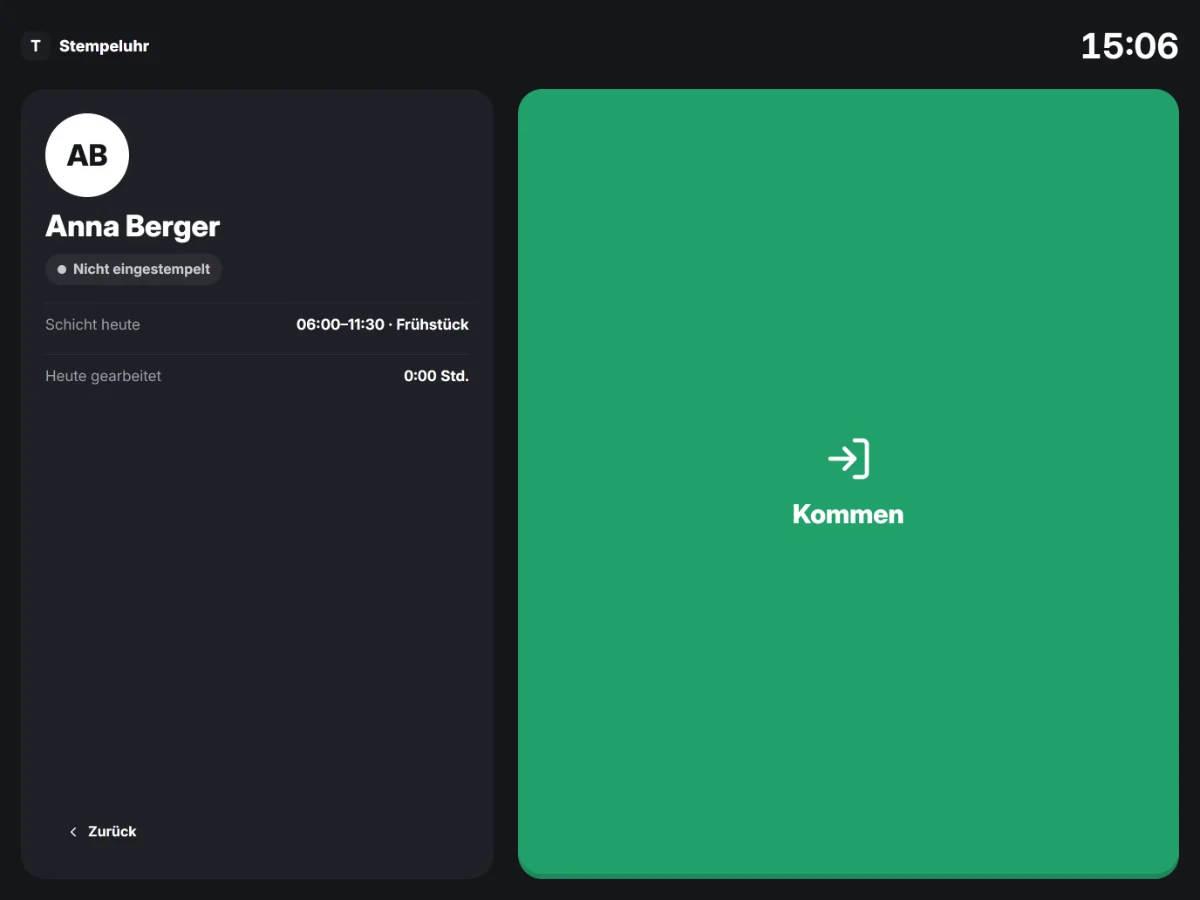
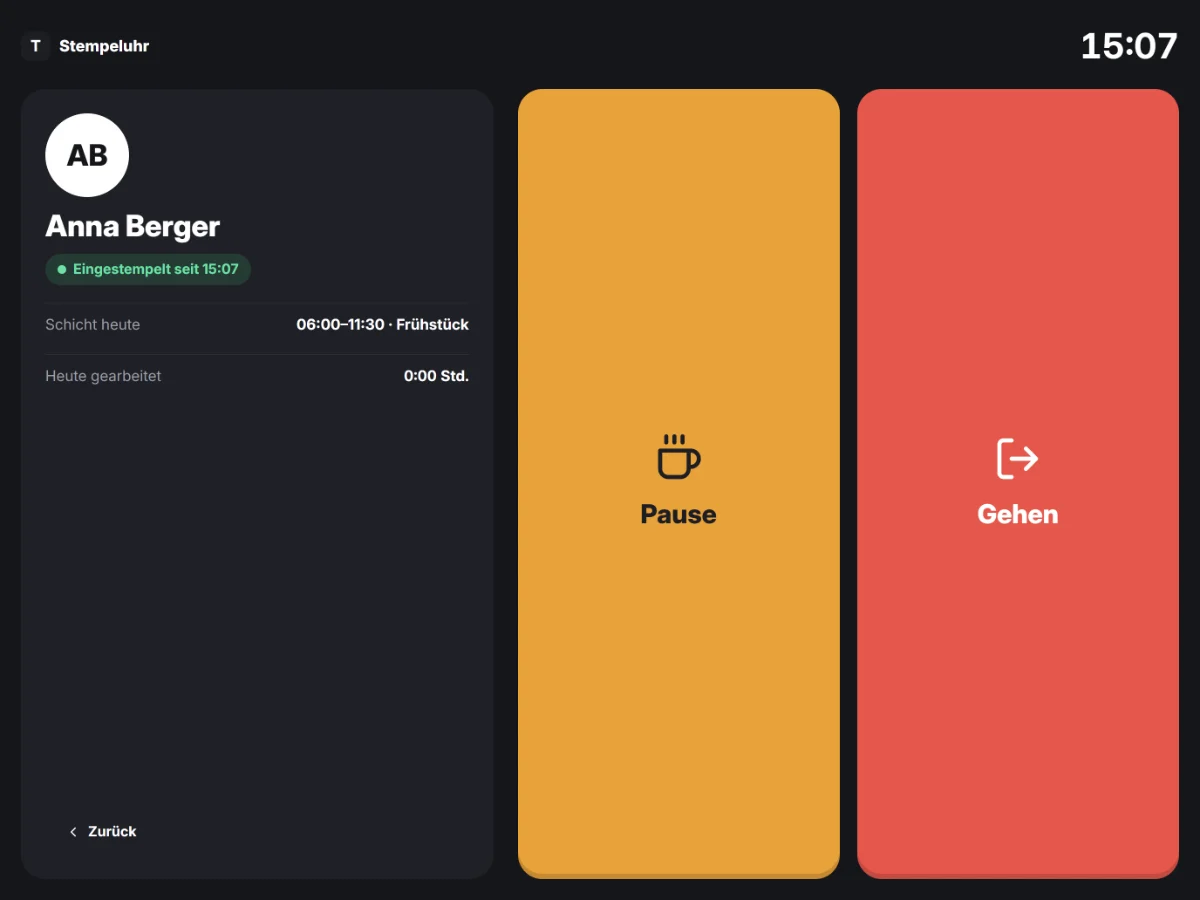
PINs erzeugt das Büro für alle auf einmal unter Einstellungen › Einführung oder einzeln bei der Person. Nach fünf falschen PINs sperrt die Stempeluhr die Person für einige Minuten.
Stempeln in der App
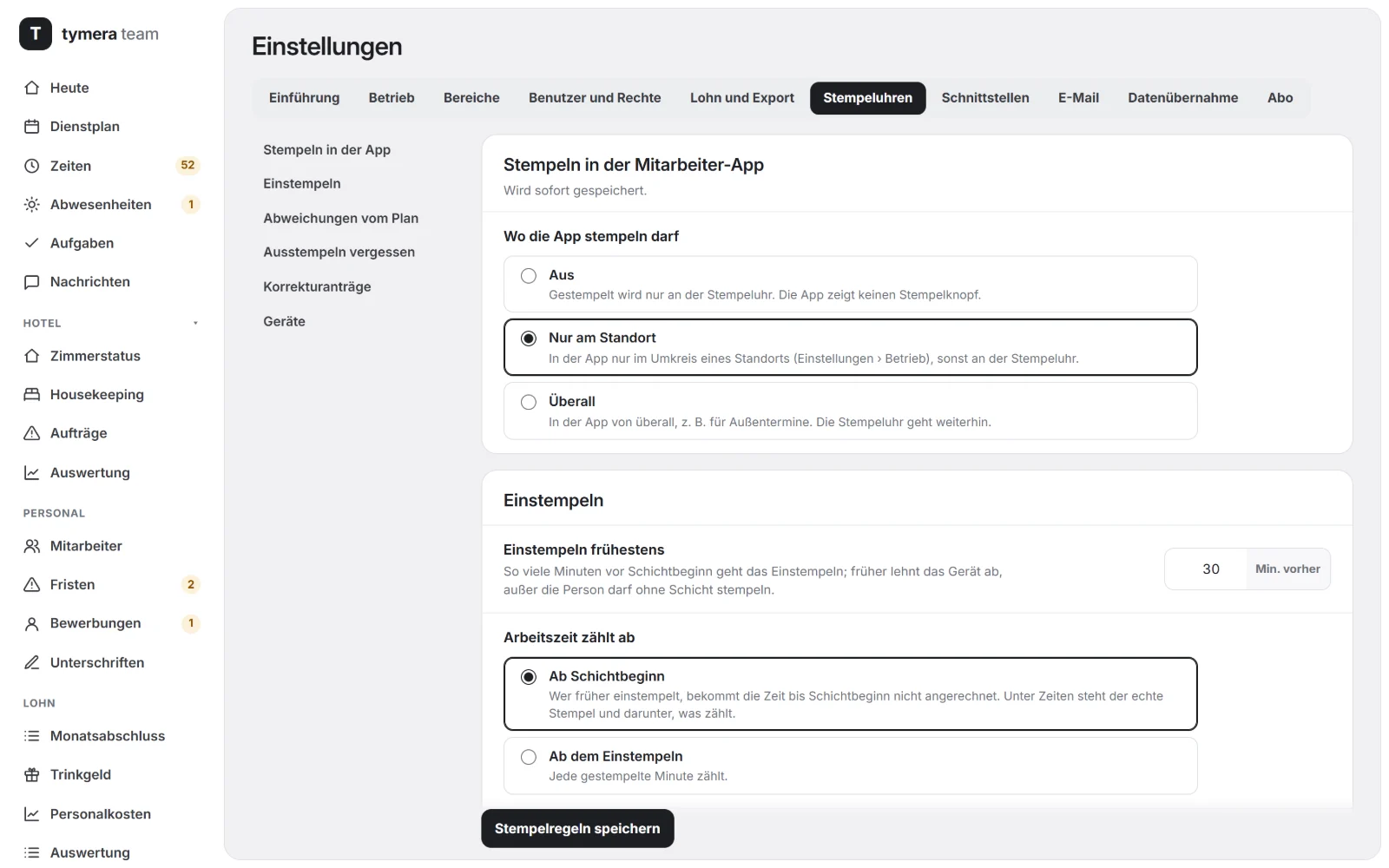
Unter Einstellungen › Stempeluhren › Stempeln in der App wird festgelegt, ob die App gar nicht, nur am Standort oder überall stempeln darf. „Nur am Standort“ prüft den Umkreis der Standorte aus Einstellungen › Betrieb (ab Paket Plus).
Was zählt
- Arbeitszeit zählt ab Schichtbeginn: Wer früher stempelt, bekommt die Zeit bis zum Schichtbeginn nicht angerechnet. Unter Zeiten steht der echte Stempel im Protokoll, gezählt wird ab Schichtbeginn. Vom Büro nachgetragene oder korrigierte Zeiten zählen so, wie sie eingetragen sind.
- Pausen: Je nach Einstellung werden gestempelte Pausen genommen oder die gesetzliche Pause nach Regel abgezogen (§ 4 ArbZG).
- Ausstempeln vergessen: Nach einer einstellbaren Zeit beendet Tymera den Eintrag und markiert ihn. Die Person trägt das echte Ende beim nächsten Stempeln nach.
- Abweichungen: Ab einer einstellbaren Zahl von Minuten fragen Stempeluhr und App nach einem Grund (ab Paket Plus).